
(鞋楦灵)常用
本文介绍鞋楦设计/加工软件LastWizard(鞋楦灵)的常用命令。
菜单"常用"下的命令包括:
A. 定义斜宽线
B. 加载鞋楦模型作为参考模型
C. 自动选择鞋楦
D. 手动选择鞋楦
E. 合并鞋楦和参考模型
F. 定制调节
G. 调整鞋跟背部
H. 调整筒口宽度
I. 鞋楦转向
J. 鞋楦弯曲
K. 鞋楦尺寸
L. 加工轴支撑
M. 调整轮廓线
N. 调整高度
O. 表面设计
P. 手工具
Q. 对齐鞋楦和参考模型
R. 显示轮廓线
S. 显示补丁
T. 左右反射模型
提示:菜单"常用"只有在打开一个模型后才可以使用。
本命令定义脚或鞋楦模型的斜宽线。详情请参考"初步操作"一文 "C. 各视图的功能及操作"中的"(2)俯视图->定义斜宽线"。
本命令将当前模型加载为参考模型。详情请参考"鞋头设计及替换鞋头"一文中的"C. 替换鞋头"以及"定制鞋楦"一文中的"脚模形定制鞋楦"部分。
本命令可按客户的脚模型来定制鞋楦。详情请参考"定制鞋楦"一文中的"脚模形定制鞋楦"部分。
本命令可按客户的脚尺寸来定制鞋楦。详情请参考"定制鞋楦"一文中的"用脚尺寸来定制鞋楦"部分。
本命令让用户合并的工作模型和参考模型,来创建一个新的工作模型。请记住,在合并后,原来的工作模型被新的模型取代。因此,如果用户想保留原来的工作模型,建议在运行此命令之前保存工作模型,尽管本操作可以"复原"。 我们假定你已经打开了鞋楦和参考模型,并将鞋楦和参考模型对齐。如果你需要帮助打开和对齐模型,请参考"鞋头设计及替换鞋头"一文中的"C. 替换鞋头"。
新的工作模型与原工作模型具有相同的长度。如果你只需要参考模型的前部(例如换鞋头),你只要将鞋楦和参考模型在前部对齐即可。 同理如果你只需要参考模型的跟部(例如将楦跟换成脚跟),你只要将鞋楦和参考模型在跟部对齐即可。如果你需要一次完成从脚跟至脚尖的合并,请先将参考模型和工作模型调节成相同长度,但这种情况很少见。
先使用菜单"工具->设置修剪标记"命令自动定义修剪标记。 然后使用菜单"常用->合并鞋楦和参考模型"命令打开"合并鞋楦和参考(脚)模型"对话页。如右图所示。程序在模型上取6个横截面,由"片号"控制(对应实体视图中的垂直黄线),由用户选取。对应6个横截面上合成方式由对应的"数值"栏控制,用户可在0至100范围內选取。 |
 |
合成的方式主要由参数"标志"决定:
(A)标志=0 |
数值= 0.0:取工作模型和参考模型两者的最内侧; 数值= 100:取工作模型和参考模型两者的最外侧; 数值= 0至100之间:取工作模型和参考模型两者的内侧、外侧的插值。 |
| (B)标志=1 (默认值) |
如果工作模型比参考模型大,不做修改;否则按以下方法处理: |
| (C)标志=2 | 数值= 0.0:取工作模型; 数值= 100:取参考模型; 数值= 0至100之间:取工作模型和参考模型两者插值。 |
除参数"标志"之外,另外对合成有影响的参数有:
(1)复选框"不包括底部":合成时是否修改鞋楦的底部(底部由修剪线决定)
(2)开始扇区、结束扇区:指定需要修改的扇区范围
需要应用"合并鞋楦和参考模型"的实例,请参考"鞋头设计及替换鞋头"一文中的"C. 替换鞋头"以及"定制鞋楦"一文中的"脚模形定制鞋楦"后半部分。
本命令按客户的脚尺寸来调节鞋楦的主要尺寸。详情请参考"基本功能"一文
本命令可用于修改鞋楦后弧形状。详情请参考"后弧形状"一文。
本命令调整鞋楦筒口(脚踝部位)的宽度。详情请参考"筒口宽度"一文。
本命令改变鞋楦方向,包括绕自身轴旋转、在俯视图中旋转以及在垂直纵向载面视图中的旋转。详情请参考"改变鞋楦方向"一文。
本命令可按用户选择的Z轴位置、弯曲半径、及弯曲角度来弯曲当前模型。主要用于生成高跟鞋楦或修改鞋楦跟高。详情请参考"高跟鞋楦"一文。
本命令命令可以用少量的鞋楦生成一套尺码完整的鞋楦,方法简单,结果精确。详情请参考"鞋楦尺码及调整"。
本命令命令可为鞋楦模型添加雕刻机加工时所需要的支撑。详情请参考"加工轴支撑"一文。
本命令可按用户选择参数及轮廓线改变鞋楦形状。常用于设计或修改鞋头形状,例如方头、尖头鞋等。详情请参考"鞋头设计及替换鞋头"一文。
本命令用于调整鞋楦上部或下部的形状。常用于在对当前鞋楦形状基本满意的情况下,对鞋楦形状做些调整。详情请参考"表面调整"一文。
本命令让用户在6个控制横截面(片)上定义的多达150个控制点来设计模型表面形状,从而设计鞋楦表面形状。详情请参考"表面设计"一文。
手工具主要是用于鞋楦局部光滑。详情请参考"手工具"一文。
本命令自动将鞋楦和参考模型对齐。下图左是对齐前的视图,下图右是对齐后的视图。
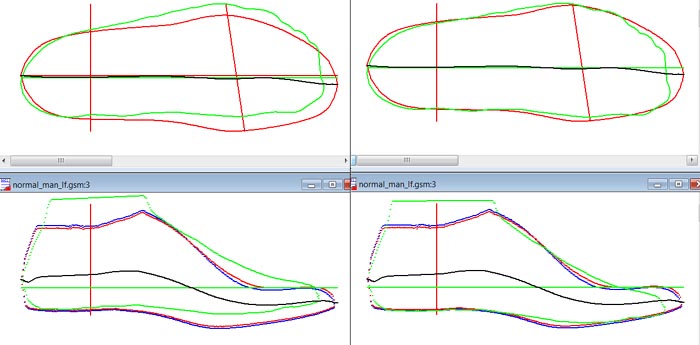
提示:除了用以上命令自动对齐外,用户也可以用鼠标在俯视图(上图上部),侧视图(上图下部)对齐鞋楦和参考模型。详情参考"鞋头设计及替换鞋头"中的"C.
替换鞋头"。另外,鼠标点击工具栏图标 ,可以前后移动参考模型。
本命令显示或隐藏俯视图中湖蓝色可调整的外轮廓线。详情请参考"鞋头设计"一文。
本命令显示或隐藏实体视图和横截面(T)视图中用户定义的表面形状。详情请参考"表面设计"一文。
本命令把当前鞋楦模型左右反射,即左脚改为右脚,或右脚改为左脚。反射前后的鞋楦在实体视图中的形状见下图。左图是反射前的鞋楦,右图是反射后的鞋楦。

要查看更多教程,点击 鞋楦设计教程目录

© 2021 ElmBridge. All Rights Reserved