
(鞋楦灵)加工轴支撑

本文介绍用鞋楦设计/加工软件LastWizard(鞋楦灵)在鞋楦添加雕刻机加工时所需要的支撑。笔者假设读者至少学完了本鞋楦设计教程目录中的前三篇,并已掌握使用该程序的基本技能。
由于鞋楦通常使用旋转方法来加工,这就需要确保旋转轴在鞋楦模型内。但有时这个条件不能保证。例如,高跟鞋,你可能无法找到一条轴线完全在鞋楦模型内。在这种情况下,你需要调整鞋楦模型某些部位的形状,特别是鞋头或鞋跟部位。
本文介绍如何做这种调节。假定你已经按"高跟鞋楦"一文,完成了高跟鞋楦。加载这个高跟鞋楦。如右图所示。 |
 |
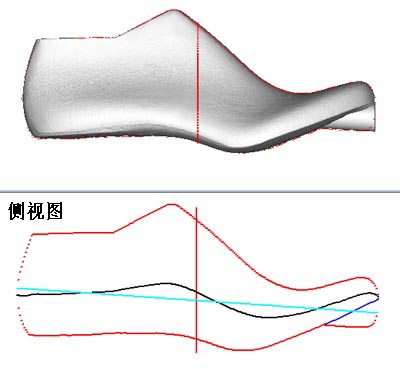
单击菜单"视窗->多视图", 或单击工具栏上的多视图图标 点击菜单"查看->视图模式->设置导出轴方向",或单击工具栏上的设置导出轴方向图标 将鼠标移动到侧视图,在视图的左侧用鼠标上下拖动改变轴线左侧的起始位置。同样在右侧可改变轴线右侧的起始位置。类似的调整也适用于俯视图。 在俯视图中通常将轴线调整到从跟末中心至鞋尖中心。 在侧视图中通常将轴线调整到从跟末中心至鞋尖,不要太靠近脚背,但有时不可避免穿透底部,如右图所示。 |
 |
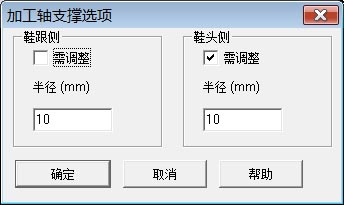
这个问题可用以下步骤来解决: 点击菜单"常用->加工轴支撑"命令,显示右图显示的对话页。 假设鞋楦尖所需的支撑半径是10mm,不需要调节鞋楦跟部。釆用右图显示的设置。点击“确定”按钮。 修改后的模形如下图所示。 |
 |
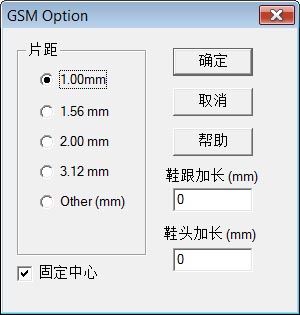
你可以选择输出文件中两片间隔距离,例如1mm,勾选"固定中心"选项。点击"确定”按钮,启动文件输出对话页。选择一文件名,如"EBW_6_5ER_high_heel_a.gsm",然后点击"保存"(Save)按钮,完成文件输出。 |
 |
新生成的文件可以用来加工鞋楦。具体方法可参考"基本功能"一文中的"F. 创建数控(CNC)文件"。 |
 |
 ,显示多视图(如右图),侧视图和俯视图。
 ,程序进入设置导出轴方向模式。这命令将在侧视图和俯视图中添加一条湖蓝色的线(加工轴线)。如右图所示。
要查看更多教程,点击 鞋楦设计教程目录。

© 2021 ElmBridge. All Rights Reserved