
(鞋楦灵)表面调整
本文介绍如何使用鞋楦设计/加工软件LastWizard(鞋楦灵)"调整高度"功能调整鞋楦表面形状。在操作时,用户在6个控制横截面(片)上定义30个控制点(每截面5个点)来设置模型表面的变化量。这是一个操作灵活的工具可用来修改鞋楦模型。笔者假设读者至少学完了本鞋楦设计教程目录中的前三篇,并已掌握使用该程序的基本技能。
打开鞋楦文件"EBW_6_5E.gsm"。点击菜单"常用->调整高度",下图显示的对话页将显示。
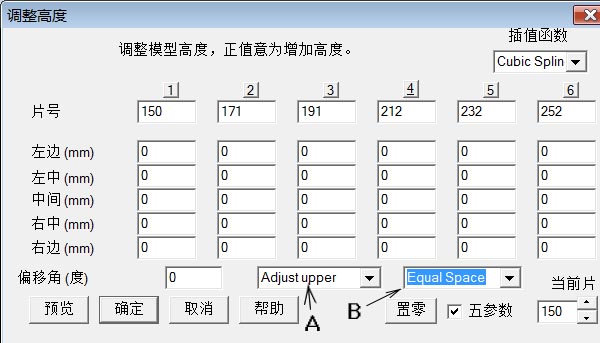
A. 定义调整区域
用右下角的旋转控制器改变当前片的位置,对应的片(横截面)位置在实体视图中以垂直红线表示。先找到需要调整的范围,例如从150到252。将150填入片号1的位置,将252填入片号6的位置。假如你要将中间的控制横截面等距分布,在箭头B所示的下拉菜单中选择"等距"(Equal Space),程序将自动等距分布控制截面。控制截面在实体视图中以黄线显示。
B. 设置调节量
用户可以在每个控制截面中设置5个不同位置的调节量。在控制截面1和6中,调节量常选用0,以免以起表面断裂。在每个控制截面內,5个控制点之间其它点的调节量由三次样条函数插值决定。控制截面之间的插值方式由对话页右上角的"插值函数"下拉菜单选项决定,共有三个选择:
(1)Cubic Spline(三次样条函数)插值。每个控制截面的调节量会影响其他片截面的调节量,整个调整区域的调节量是光滑过渡。
(2)Seg. Cubic(区间三次函数)插值。每个控制截面的调节量不影响其他片截面的调节量,整个调整区域的调节量是光滑过渡。
(3)Seg. Linear(区间直线)插值。每个控制截面的调节量不影响其他片截面的调节量,整个调整区域的调节量不是光滑过渡。
C. 其他选项
偏移角:偏移角为0时,调节量是垂直向上;偏移角>0时,调节量向左偏移;偏移角<0时,调节量向右偏移。
Adjust lower (向下调节)
Adjust lower half(向下调节,调节仅限模型的下半部分)
Adjust upper (向上调节)
Adjust upper half(向上调节,调节仅限模型的上半部分)

© 2021 ElmBridge. All Rights Reserved