
(鞋楦灵) 初步操作
上一篇:(鞋楦灵) 软件下载及安装
如果你还没阅读上一篇,请先阅读上一篇并做好准备工作,谢谢你的合作。
本文目录:
A. 名词说明
B. 程序界面
C. 各视图的功能及操作
D. 切换不同的视图模式
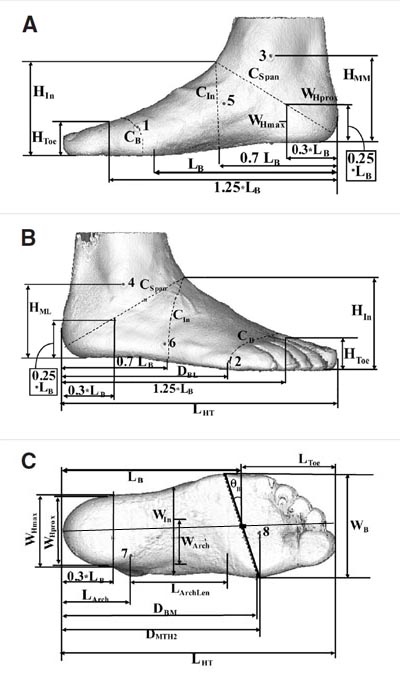
鞋楦设计/加工软件LastWizard(鞋楦灵) 软件使用一些特殊的名词,尤其是涉及到脚的度量。在介绍该软件使用前,有必要解释这些名词。
提示:在汉化过程中,文中某些术语可能与国内使用的不一致。
脚中线:(右图C)从脚跟中间至二趾根中间。 斜宽线(脚球线):(右图C)从大脚趾根关节到小脚趾根关节(第一跖趾关节点和第五跖趾关节),与中线夹角约8至14度。 脚球长(LB):(见右图C)从后脚跟至球线(斜宽线)中间。 脚全长(LHT):(见右图B,C)从脚跟到脚趾尖。 脚球宽(WB):(见右图C)测量斜宽线上的脚宽度。 脚跟宽(WH):(见右图C)0.3脚球长位置的脚宽度。 脚背高(Hin):(见右图A,B)脚背高度。 脚趾高(HTOE):(见右图A,B)脚趾高度。 请注意:度量时被测者可坐着,被测脚放在地面上,脚跟垫以与所需鞋跟同高的物块。不应让脚悬空测量,以免引入额外的误差。 |
 |
提示:本程序有完整的中文在线帮助。使用时只要将鼠标移到感兴趣的"菜单命令"、"工具栏图标"或"对话页",然后按F1键即可获得相关的中文在线帮助。
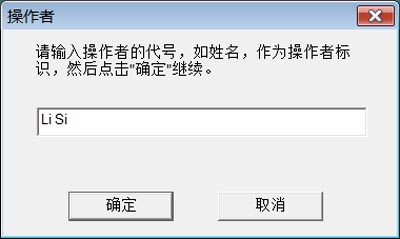
双击桌面上的LastWzd.exe图标启动程序。右图所示的 "操作者" 对话框将会出现,请填入操作者的姓名或代号例如"Li Si",然后点击"OK"按键继续。 在后续的操作中,程序将自动记录该操作者所作的工作。该功能可用于质量管理。 |
 |
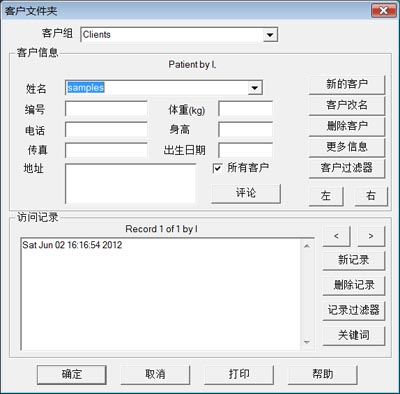
在完成“操作者”的设定后,右图所示的"客户文件夹"对话页将会出现。 在此对话页中,您可以从"姓名"下拉栏中选择一个客户,或点击“新客户”按钮,添加一个新的客户。 例如,从"姓名"下拉栏中选择"Sample"(样本),然后点击"OK"继续。 在此后的操作中"Sample"(样本)是当前文件夹。 |
 |
启动程序后,从菜单"文件->打开鞋楦",以显示打开鞋楦对话框。你可以从文件夹Samples选择一个文件,然后单击"打开"(Open)按钮打 开文件。不过我们先来打开一个标准鞋楦,浏览到文件夹"鞋楦库"(LastLib,从Samples文件夹往上两级),选择并打开文件EBW_6_5E.gsm。鞋楦模型将以下图所示的默认布局显示。
你也可以单击菜单"视窗->多视图",或单击工具栏上的多视图图标 创建多视图。(提示:将鼠标移到工具栏的图标上,程序显示各个图标的功能。)
多视图包括侧视图(模型的纵向截面)、正视图(模型的横向截面)、俯视图(模型的外轮廓线)以及实体视图。你可以在任何时候使用此命令来创建多视图或调整各视图大小,以适应当前程序窗口的尺寸。
你可以使用键Ctrl+Page-Up或 Page-Donw来放大或缩小各视图中显示的图像。在实体视图中,还可以使用Ctrl+箭头键来移动物体。
如果你不喜欢默认的布局,你可以用鼠标来调整各视图的大小及位置。如果实体视图被关闭,你可以点击菜单"视窗->新视窗",创建一个新的。
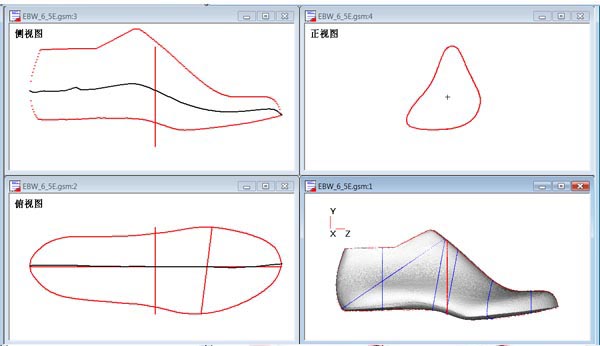
工具栏上图标,创建多视图,默认布局显示如上图所示。
工具栏上图标 ,分别用于左、右移动参考模型;左、右移动当前片的位置及打开对话页直接选择当前片的位置。
(1)实体视图(三维模型)
这个视图显示的三维模型,基本操作有:
工具栏上图标 ,分别用于显示/隐藏当前模型、参考模型,以及切换当前模型与参考模型透明和不透明状态。
工具栏上图标 ,切换三维显示的实体模式、线框模式。
工具栏上图标 ,打开对话页,可选择三维模型的视角,也可以绕长轴转动参考模型。
模型视角转动:鼠标点击工具栏上图标 ,改变模型视角。请注意:这些操作只改变视角,不以任何方式改变模型。
测量鞋楦参数:鼠标点击工具栏上图标 ,可测量鞋楦各组参数,结果显示在右下角的状态栏。测量位置参考实体视图中的蓝线。参数分成四组:
L(纵向长度):L1=脚跟至脚背长度;L2=脚跟至斜宽线中点长度;L3=脚跟至脚尖长度。(斜宽线位置的定义将在以下的俯视图中介绍。)
W(横向宽度):Wh=脚跟宽度;Wi=脚背处宽度;Wb=斜宽线处宽度。
C(围长):C1=兜围长;C2=脚背围长;C3=跗围长;C4=跖围长。
H(垂直高度):Hh=脚跟高度;Hi=脚背高度;Hb=球线(斜宽线)处高度;Ht=脚趾高度。
关于更多关于测量的信息,实体模型:请参考"测量工具"一文;三视图中的测量:请参考"切换不同的视图模式"中的测量模式。
定义斜宽线(球线): (1)点击菜单"常用->定义斜宽线"; (2)双击你要定义斜宽线的两端,如右图箭头显示。 信息将显示"斜宽线已定义,...。", 提示:在鞋楦上,斜宽线通常在前部最宽处靠前一点的位置,如右图所示。 你可以在俯视图或实体视图中定义斜宽线。 |
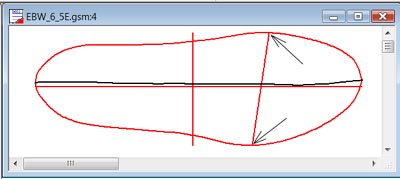 |
定义横截面和垂直纵向截面位置:移动鼠标到你想要的位置(水平及垂直两条红线所示),然后双击。你可能会注意到在正视图及侧视图中显示的变化。你还可以使用左、右、上、下箭头键移动横、纵截面位置,同时注意右下角状态栏中横截面参数的改变。
单击菜单"查看->视图模式->常规、坐标平移、坐标旋转等",或单击工具栏上的视图模式图标 可以使程序进入多种视图模式,包括:
常规:这是默认视图模式,最常用的视图模式。本程序绝大多数的操作在此模式完成,请多留意;
坐标平移:用户可以三视图(侧视图、正视图、俯视图)中用鼠标拖动来平移模型在坐标系中的相对位置, 参考"基本功能"中的"A. 鞋楦平移和旋转(鞋楦摆放)"
坐标旋转:用户可以三视图中用鼠标拖动来转动模型在坐标系中的方向, 参考"基本功能"中的"A. 鞋楦平移和旋转(鞋楦摆放)"
设置导出轴向:可以在侧视图、俯视图中鼠标拖动来调节模型加工轴(湖蓝线)的位置, 请参考"定向GSM文件导出"一文;
对齐参考模型:可以在侧视图、俯视图中鼠标拖动来改变参考模型的位置。 本功能主要用于将参考模型与工作模型对齐,参考"鞋头设计及替换鞋头"中的"C. 替换鞋头"。
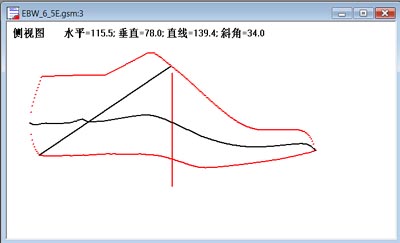
测量:用户可以三视图中用鼠标拖动测量任意两点之间的水平、垂直、直线距离以及斜角。下图是侧视图中的测量例子。要测量实体视图中两点之间距离,参考"测量工具"中的"H. 测量地标距离"。需要更多测量工具,请参考"测量工具"全文。
这些视图中还有其他功能,将在本教程的其它部分讨论。
请继续阅读:

© 2021 ElmBridge. All Rights Reserved