
(鞋楦灵)鞋头设计及替换鞋头
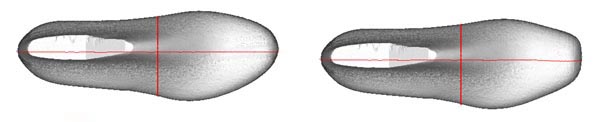
上图左:标准鞋楦;上图右:本教程生成的方头鞋楦。
本文介绍一种方法用鞋楦设计/加工软件LastWizard(鞋楦灵)将标准鞋楦修改成方头、尖头或其它形式,也可以替换鞋头。本功能结合"表面设计"一文介绍的"表面设计"功能,构成功能强大鞋楦外形设计工具,可以满足高级鞋楦设计师的要求。笔者假设读者至少学完了本鞋楦设计教程目录中的前三篇,并已掌握使用该程序的基本技能。
本文目录
A. 设计方头鞋楦
B. 设计尖头鞋楦
C. 替换鞋头
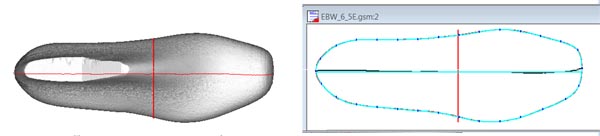
| 打开鞋楦"EBW_6_5E.gsm"(该文件在LastLib文件夹中)。
点击工具栏上的多视图图标 为了便于观察和操作,用以下的步骤来放大俯视图中的图形: 用鼠标来调大俯视图窗口尺寸; 使用"菜单->缩放(俯视图)",将缩放比例改为400%。或用Ctrl+Page-Up和Page-Dwon改变缩放比例。 |
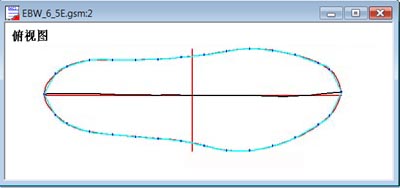 |
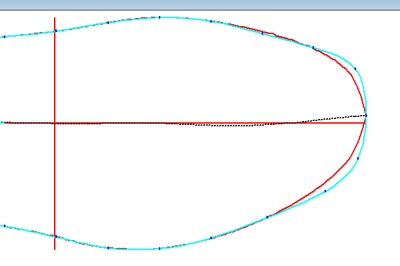
将鼠标移到湖蓝色轮廓线上的小点上,然后按下左键并拖动到一个新的位置。 鼠标移动时,程序右下角的状态栏显示小点的移动量。轮廓线连接这些小点,当你移动小点时,轮廓线改变形状。以这种方式改变轮廓线,至如右图所示的形状,成小方头鞋楦。或改成你想要的任何形状。 |
 |
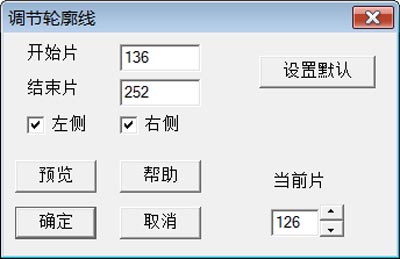
点击菜单"常用->调整轮廓线",打开"调整轮廓线"对话页,如右图所示。 我们需要调整左,右两侧轮廓线,所以保持勾选左侧和右侧。 你可以点击"预览"按钮预览结果。如果你不满意修改结果,可以做更多的修改,然后再预览。如果你喜欢修改结果,点击“确定”按钮完成修改。 修改结果如下图显示。 |
 |
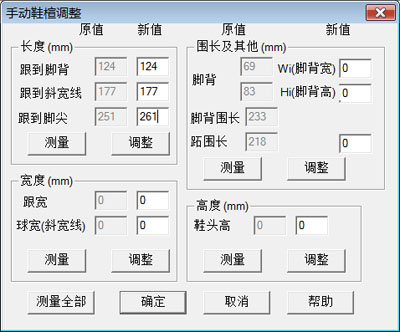
打开鞋楦"EBW_6_5E.gsm"。为于便于显示调整结果,点击菜单"常用->加载鞋楦模型作为参考模型"命令打开了一个参考模型。尖头鞋楦需要在鞋头增加一些空间。先用以下步骤增加斜宽线至鞋尖空间: 点击菜单"常用->定制调节",程序显示"鞋楦测量"对话页,点击"继续"按钮,程序显示如右图对话页。点击"长度"区中的"测量"按钮。在"长度"区中的三个度量中,保持前两个不变;跟到脚尖长改为261,增加10mm。点击"长度"区中的"调整"按钮,完成操作。 |
 |
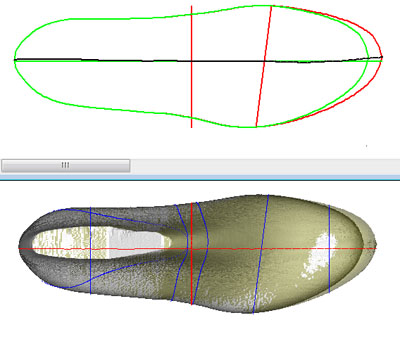
调整长度后的鞋楦如左图所示,其长度比原鞋楦在鞋头部分多出10mm,其它部分保持不变。 |
 |
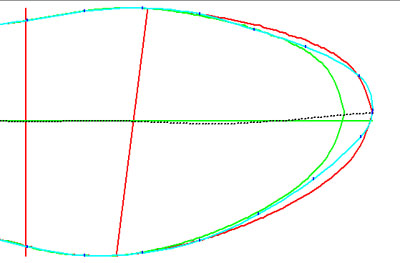
点击菜单"常用->显示轮廓线";然后再点击菜单"常用->调整轮廓线"。在"调整轮廓线"对话页中,点击"设置默认"按钮。 使用鼠标拖动轮廓线(湖蓝色线)的控制点,使其形如右图所示。在"调整轮廓线"对话页中的"开始片"栏中填入140,然后点击"预览"按钮预览调整结果。如果对结果不满意可继续调节。如果满意,点击"确定"按钮完成操作。 新生成的尖头鞋楦结果如下图所示。 |
 |

这里介绍将一只鞋楦的头部换到另一只鞋楦。假如你对本文A所生成的方头鞋楦很满意(将方头鞋楦保存为EBW方头_6_5E.gsm),打算将它的头部换到另一鞋楦上,请按以下步骤来完成。
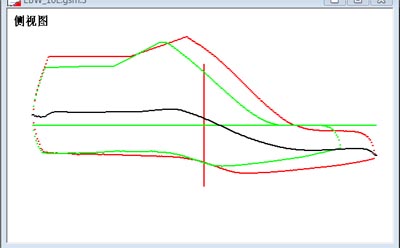
| 用菜单"文件->打开鞋楦",打开鞋楦库(Lastlib)文件夹中的EBW_10E.gsm。 用菜单"文件->导入参考模型",选择并打开你保存的方头鞋楦"EBW方头_6_5E.gsm"。 点击工具栏中多视图图标  ,显示多示图。侧视图如右图所示。 ,显示多示图。侧视图如右图所示。 |
 |
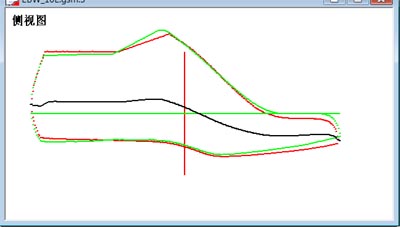
| 调节鞋楦尺寸使当前鞋楦与参考模型尺寸相当。 用菜单"常用->鞋楦尺寸",打开鞋楦尺寸对话页。由于美制鞋楦10号比6.5号大3.5号,长度多出29.6mm(参考鞋楦尺码及调整一文),在长度调整栏中输入-29.6,点击确定。点击菜单"常用->显示旧片",清除不必要的线条。侧视图如右图所示。 |
 |
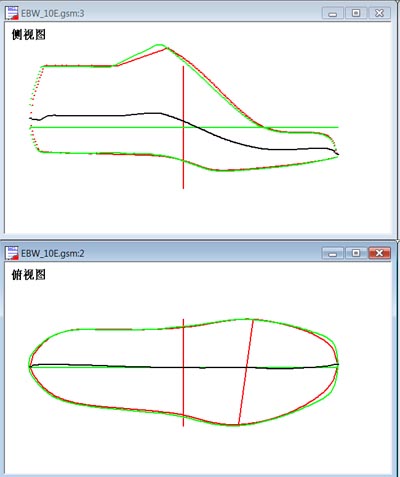
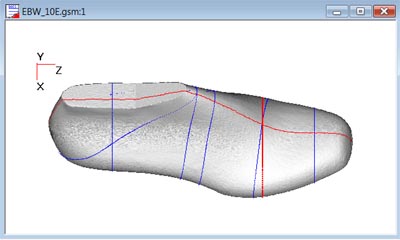
点击菜单"查看->视图模式->对齐参考模型",或单击工具栏上的对齐参考模型图标 (1)前后对齐: (2)侧视图中上下对齐: (3)用同样办法在俯视图中左右对齐。 对齐后的侧视图和俯视图如右图所示。 |
 |
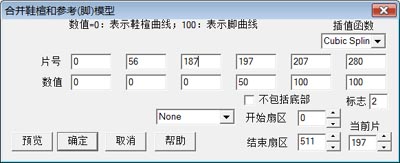
点击菜单"常用->合并鞋楦和参考模型",显示如右图的对话页。以斜宽线(片号197)为界前后20片(约20mm)为过渡区。斜宽线之前,在数值栏中填入100,斜宽线之后填入0。取消"不包括底部"的勾选,在“标志”一栏中填入2。 点击"预览"键预览结果,点击"确定"键完成操作。 |
 |
合成后的鞋楦如右图所示。 最后别忙记鞋楦被缩短了29.6mm。用菜单"常用->鞋楦尺寸",打开鞋楦尺寸对话页。将长度增加29.6mm(按比例放大)。至此,替换鞋头操作完成。 |
 |
 ,程序进入对齐参考模型模式。
要查看更多教程,点击 鞋楦设计教程目录

© 2021 ElmBridge. All Rights Reserved