
(鞋楦灵) 定向GSM文件导出
请参阅文章:
菜单"文件->定向GSM文件导出"命令可用于将当前模按用户设定的轴向输出。常用于数控文件导出的前处理,因为数控机床加工时对加工轴方向有特定要求。
首先,打开鞋楦文件"EBW_6_5E.gsm"。然后单击菜单"视窗->多视图", 或单击工具栏上的多视图图标 ,显示侧视图、正视图、俯视图以及实体视图。
然后用下述方法设定输出文件的轴线方向:
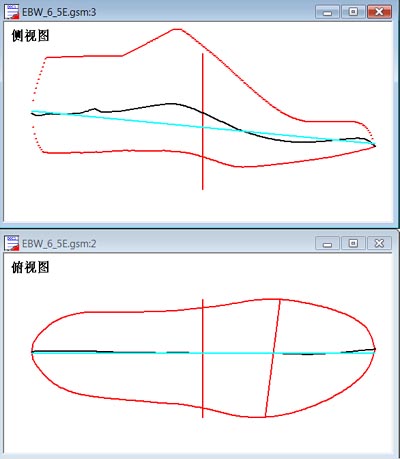
点击菜单"查看->视图模式->设置导出轴方向",或单击工具栏上的设置导出轴方向图标 这条轴线的位置和角度是可以调节的。将鼠标移动到侧视图,在视图的左侧用鼠标上下拖动改变轴线左侧的起始位置。同样在右侧可改变轴线右侧的起始位置。 类似的调整也适用于俯视图。 |
|
 ,程序进入设置导出轴方向模式。这命令将在侧视图和俯视图中添加一条湖蓝色的线(加工轴线)。如右图所示。
最后用下述方法完成定向GSM文件导出:
|
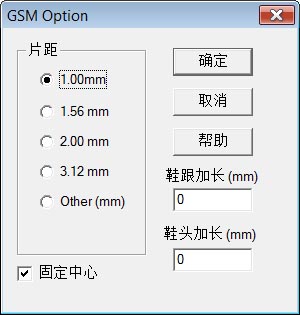
点击菜单"文件->定向GSM文件导出",如右图的GSM选项对话框将显示。你可以选择输出文件中两片间隔距离,例如1mm。通常勾选"固定中心"选项。点击"确定”按钮,继续。 程序启动文件输出对话页。选择一文件名,如"GSMTest.gsm",然后点击"保存"(Save)按钮,完成固定中心模型文件输出。 提示:如果不勾选"固定中心"选项,生成的文件是浮动中心格式。浮动中心格式的模型精度高于固定中心格式。但要生成数控加工文件,必须先生成固定中心格式文件。 |
 |

© 2021 ElmBridge. All Rights Reserved