
(鞋楦灵)鞋垫区域
本文介绍鞋楦设计/加工软件LastWizard(鞋楦灵)的鞋垫区域和它的相关操作。鞋垫区域是用户在鞋垫模型上定义,由至少三个边界点組成。主要用于对鞋垫模型作小范围的局部调整。用户可以在鞋垫区域內设调整点及相应的调整量,然后实现所需的调整。这个工具特别适用于为病人设计的鞋垫做局部调整。笔者假设读者至少学完了本鞋楦设计教程目录中的前三篇,并已掌握使用该程序的基本技能。
所有和鞋垫区域相的关操作可用菜单"鞋垫区域"下的命令,包括:
A. 创建鞋垫区域点
B. 创建鞋垫调整点
C. 设置鞋垫调整点值
D. 鞋垫区域内平整
E. 鞋垫区域内调整
F. 编辑鞋垫区域
G. 更改鞋垫区域属性
H. 删除鞋垫区域
I. 调整跟杯鞋垫区域
J. 保存鞋垫区域
K. 加载鞋垫区域
L. 保存鞋垫区域模板
M. 加载鞋垫区域模板
提示:在任何鞋垫区域操作之前,你需要打开/或生成一个鞋垫模型。点击菜单"查看->实体视图"和"查看->鞋垫视图"来切换实体模型显示模式和鞋垫模型显示模式。
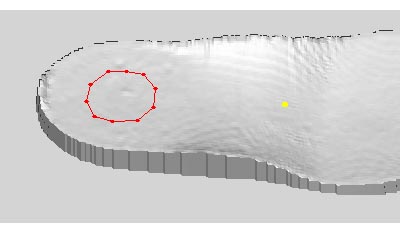
点击菜单"区域->创建鞋垫区域点",程序进入"创建鞋垫区域点"状态。请注意:此命令是开关状态。开时,菜单命令的左侧有一个勾选标志。 鼠标双击鞋垫视图中的鞋垫模型添加区域边界点,你需要至少3个边界点来形成一个鞋垫区域。如右图所示的鞋垫区域有10个边界点。 你可以用鼠标拖动边界点,从而改变鞋垫区域的形状。 |
 |
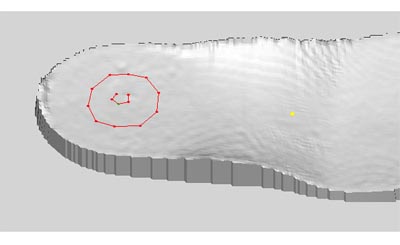
点击菜单"鞋垫区域->创建鞋垫调整点",程序进入"创建鞋垫调整点"状态。请注意:此命令是开关状态。开时,菜单命令的左侧有一个勾选标志。 鼠标双击鞋垫视图中的鞋垫模型添加鞋垫区域调整点,你需要至少有1个调整点来调整鞋垫区域内鞋垫模型形状。如右图所示的鞋垫区域有5个调整点。 你可以用鼠标拖动调整点,来改变调整点的分布。 |
 |
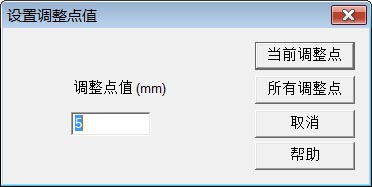
点击菜单"鞋垫区域->设置鞋垫调整点值",程序进入"设置鞋垫调整点值"状态。请注意:此命令是开关状态。开时,菜单命令的左侧有一个勾选标志。 在"调整点值"栏中填入所需调整量,正值使表面上凸,负值使表面下凹。然后点击"当前调整点"按键,设置当前调整点的调整值,或点击"所有调整点"按键,设置所有调整点的调整值。 |
 |
点击菜单"鞋垫区域->鞋垫区域内平整"命令,程序将鞋垫区域内的模型表面调整成平面。如果对结果不满意,可以用手工具继续修整,或用复原功能恢复原状。
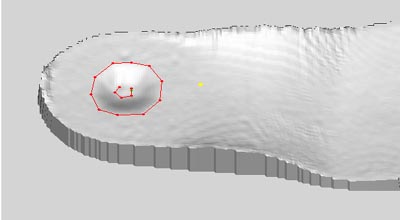
点击菜单"鞋垫区域->鞋垫区域内调整"命令,程序将按调整点的设置值(用"设置鞋垫调整点值")及其它选项(用"更改鞋垫区域属性")对鞋垫区域内的模型表面进行调整。如果对结果不满意,可以用手工具继续修整,或用复原功能恢复原状。 右图显示了鞋垫区域调整结果。这种调整常用于跟骨骨刺患者鞋垫的跟部调整,可以降低因骨刺引起的局部疼痛。 |
 |
点击菜单"鞋垫区域->编辑鞋垫区域"命令,程序显示如右图所示对话页。 在此对话页中,你可以使用"上一个"或"下一个"按钮来选择一个当前鞋垫区域。当前鞋垫区域在鞋垫视图中显示为红色,其他鞋垫区域为深棕色。使用"添加"按钮添加新的鞋垫区域或"删除"按钮删除当前鞋垫区域。 用户也可以修改鞋垫区域名,点击"应用"按钮完成修改。 |
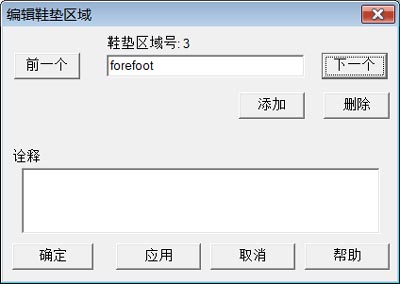 |
点击菜单"鞋垫区域->更改鞋垫区域属性"命令,程序显示如右图所示对话页。该对话页用来修改当前鞋垫区域的属性。 朝鞋头移动:鞋垫区域朝鞋头移动。 顶部系数:0->调整顶部不做平坦处理;1->调整顶部做平坦处理。
斜坡类型:从边界(点)到调整点的过渡曲线。 在设置参数后,点击"确定"按钮完成更改鞋垫区域属性。 |
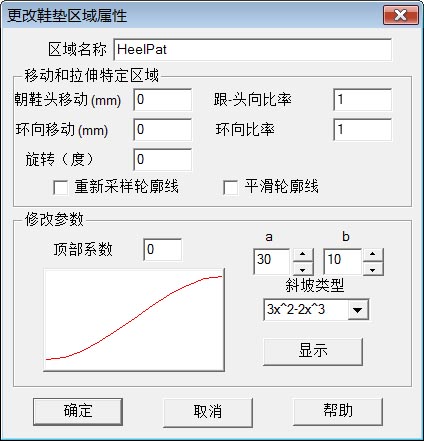 |
点击菜单"鞋垫区域->删除鞋垫区域"命令,程序提示用户是否要删除当前鞋垫区域。用户可以确认删除当前鞋垫区域,或取消操作。
本命令用于调节跟部鞋垫区域的形状,这种鞋垫常用于跟骨骨刺患者,可以降低因骨刺引起的局部疼痛。
点击菜单"鞋垫区域->保存鞋垫区域",程序显示保存文件对话页,用户输入文件名,点击"保存"(Save)按钮完成操作。用户可用本命令将当前模型中所有鞋垫区域保存在用户选择的文件中。
K. 加载鞋垫区域
点击菜单"鞋垫区域->加载鞋垫区域区域",程序显示打开文件对话页,用户选择文件名,点击"打开"(Open)按钮完成操作。在用户可用本命令将文件中的所有鞋垫区域区域加载到当前模型中。
功能和"保存鞋垫区域区域"相同,区别是默认的文件夹不同。

© 2021 ElmBridge. All Rights Reserved