
(鞋楦灵)鞋垫工具
本文介绍鞋楦设计/加工软件LastWizard(鞋楦灵)中的鞋垫工具。笔者假设读者至少学完了本鞋楦设计教程目录中的前三篇,并已掌握使用该程序的基本技能。
这些工具是在菜单"工具->鞋垫工具"内,包括:
A. 自动创建鞋垫
B. 创建鞋垫
C. 调整鞋垫高度
D. 设置鞋垫高度限制
E. 扭转鞋垫
F. 翻转鞋垫
G. 保存鞋垫
H. 加载鞋垫
I. 导出雕刻文件
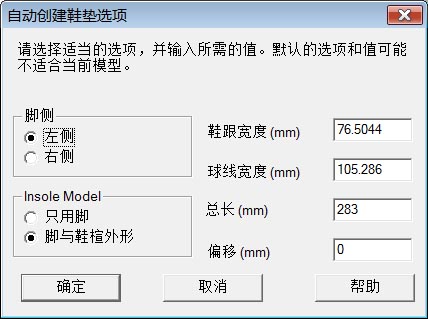
在使用本命令时,程序假设当前的模型是一个脚模型。 打开脚模型"normal_man_lf.gsm"; 点击菜单"工具->鞋垫工具->自动创建鞋垫",程序显示如右图的对话框页。 用户选择脚侧,即左或右脚; 用户选择鞋垫生成模式:只用脚(底部形状)、或脚与鞋楦外形; 最后用户设定跟宽、球线宽(斜宽线)、鞋垫总长以及脚向前偏移量。 单击"确定"按钮完成操作。结果见下图。下图左:选择"只用脚",下图右:选择"脚与鞋楦外形”。
|
 |

提示:点击菜单"查看->;实体视图"和"查看->;鞋垫视图"来切换实体模型显示模式和鞋垫模型显示模式。
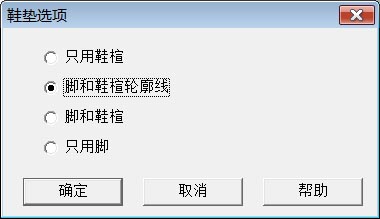
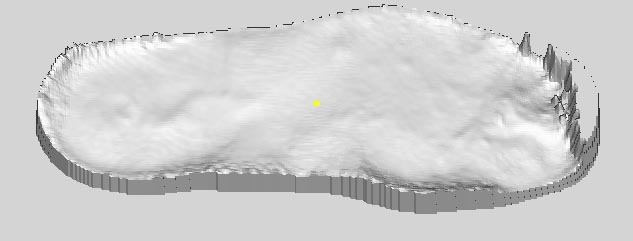
这里假定当前模型是为客户定制的鞋楦模型,参考模型是客户的脚模型。 本命令适用于两种情况:(1)没加载参考模型;(2)有参考模型。 情况(1):本命令用当前模型的底部形状生成鞋垫模型; 情况(2):程序显示如右图的对话框页。共有4种选择:只用鞋楦(底部形状)、脚(底部形状)和鞋楦轮廓线、脚和鞋楦(底部形状之差)以及只用脚(底部形状)生成鞋垫。下图显示了用"脚和鞋楦轮廓线"的结果。 |
 |
鞋垫工具"命令C至E采用相似的对话页,如右图所示。 定义修改区域:在"片号"所示行的6个输入栏中,最左边一栏定义修改区域的起始片(横截面),最右边一栏定义修改区域的结束片。另外4片应介于起始片和结 束片之间,应满足从小到大的排列。如果希望中间4片以等片号差或等片距分布,可以用对话页中间的下拉菜单分别选择Equal Slices(等片号差)或Equal Space(等片距)。对话页右下角的"当前片"旋转选择器可以改变当前片的位置。 |
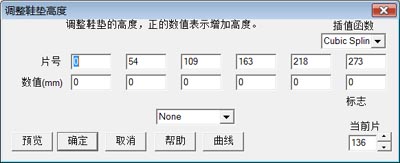 |
对应以上所述6片号(横截面)的修改量应填入片号下对应的6个输入栏中。片与片之间修改量的过渡由对话页右上角的插值函数控制,它有三个选项:
Cubic Spline
(三次样条函数)插值,默认选择。每个控制截面的调整量会影响其他片截面的调整量,整个修改区域的调整量是光滑过渡。
Seg. Cubic (区间三次函数)插值。每个控制截面的调整量不影响其他片截面的调整量,整个修改区域的调整量是光滑过渡。
Seg. Linear(区间直线)插值。每个控制截面的调整量不影响其他片截面的调整量,整个修改区域的调整量不是光滑过渡。
本命令用于调节鞋垫从跟部到鞋头的厚度。在同一横截面中的调节量是不变的。
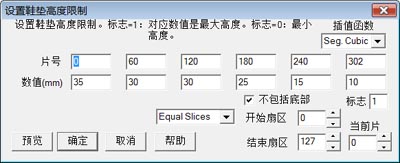
本命令用于设定鞋垫在各横截面中旳最大厚度。
本命令用于设定鞋垫在各横截面中旳最大厚度。 点击菜单"工具->鞋垫工具->设置鞋垫高度限制",程序显示如右图的对话框页。用图中所示参数,修改前后的鞋垫见下图。 |
 |

提示:用户可以用"手工具"做局部修改。
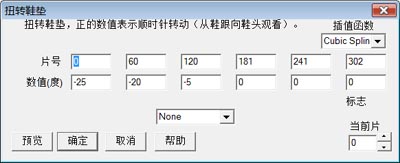
本命令用于调节鞋垫在各横截面中旳左右两侧高度比例。 点击菜单"工具->鞋垫工具->扭转鞋垫",程序显示如右图的对话框页。用图中所示参数,修改前后的鞋垫见下图。 |
 |

本命令用于翻转鞋垫。修改前后的鞋垫见下图。

点击菜单"工具->鞋垫工具->保存鞋垫",程序显示保存文件对话页,用户输入文件名,点击"保存"(Save)按钮完成操作。
提示:在加载鞋垫之前,必须前打开与鞋垫模型相应的鞋楦。
点击菜单"工具->鞋垫工具->加载鞋垫",程序显示打开文件对话页,用户选择文件名,点击"打开"(Open)按钮完成操作。
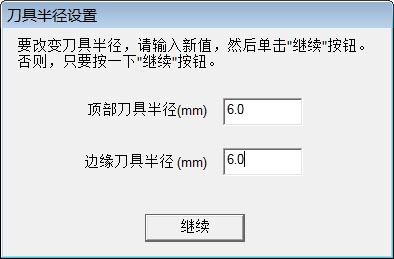
点击菜单"工具->鞋垫工具->导出雕刻文件",程序显示"刀具半径设置"对话页(见右图)。按实际需要选择刀具半径参数。 点击“继续”按钮,在选择输出文件名后,完成操作。本操作生成两个输出文件,如果选择文件名是"abc",两个输出文件是:"abc.ins"和"abc.ol"。 |
 |
输出文件abc.ins保存的是鞋垫表面z轴的高度,x和y的间距是1mm。
输出文件abc.ol保存的是鞋垫边界线xy坐标。
在加工前还需要转换成数控文件。如果用户需要转换程序,请与作者联系。
要查看更多教程,点击 鞋楦设计教程目录。

© 2021 ElmBridge. All Rights Reserved