(鞋楦灵)表面设计
本文介绍如何使用鞋楦设计/加工软件LastWizard(鞋楦灵)"表面设计"功能设计鞋楦表面形状。在操作时,用户在6个控制横截面(片)上定义的多达150个控制点(每片4、7、13或最多25控制个点)来设计模型表面形状。这是一个操作灵活的工具用来设计鞋楦表面形状。釆用的方法和汽车外形设计相同。本功能粗看时可能觉得与"表面调整"功能相似,根本区别在于"表面调整"是在模型原有的外形上做调整,"表面设计"是定义全新的外形。本功能结合"鞋头设计"一文介绍的"调整轮廓线"功能,构成功能强大鞋楦外形设计工具,可以满足高级鞋楦设计师的要求。笔者假设读者至少学完了本鞋楦设计教程目录中的前三篇,并已掌握使用该程序的基本技能。
本文内容有:
A. 定义表面设计区域
B. 选择插值函数
C. 设定控制截面的曲线默认形状
D. 设计表面形状
E. 显示设计表面
F. 修改鞋楦表面形状
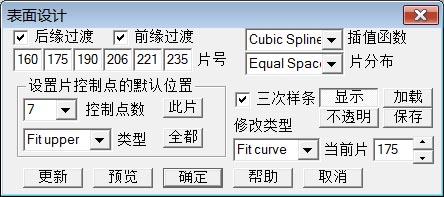
打开鞋楦文件"EBW_6_5E.gsm"。点击菜单"常用->表面设计",下图显示的对话页将显示。
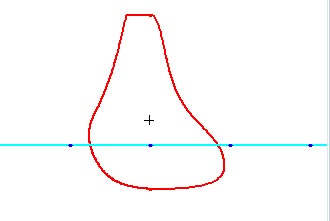
点击工具栏上的多视图图标 点击菜单"常用->显示补丁"。在正视图中显示的横截面如右图所示。如果正视图中沒有显示湖蓝色的线条,请点击"表面设计"对话页上"显示"按钮。 |
 |
 ,显示多视图。
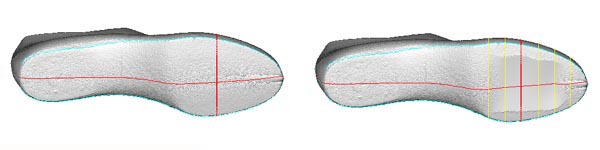
用"表面设计"对话页右下角的旋转控制器改变当前片(横截面)的位置,对应的当前片位置在实体视图中以垂直红线表示。 找到需要调整的范围,例如从160到235。将160填入左上角片号所对应的最左边一栏中,将235填入片号所对应的最右边一栏中。假如你要将160至235之间的控制截面等距分布,在对话页右上角所示的下拉菜单中选择"等距"(Equal Space),程序将自动等距分布控制截面。控制截面在实体视图中以黄线显示,如右图。 |
 |
B Spline (B样条)插值,每个控制截面的形状会影响其他片截面的形状,整个设计区域的形状是光滑过渡。
Cubic Spline (三次样条函数)插值,默认选择。每个控制截面的形状会影响其他片截面的形状,整个设计区域的形状是光滑过渡。
Seg. Cubic (区间三次函数)插值。每个控制截面的形状不影响其他片截面的形状,整个设计区域的形状是光滑过渡。
Seg. Linear(区间直线)插值。每个控制截面的形状不影响其他片截面的形状,整个设计区域的形状不是光滑过渡。
勾选:三次样条函数
不勾选:B样条函数
(2)鼠标点击左上方6个片号(截面)栏中的任何一栏,即将当前片设为该栏所示截面;
(3)点击"此片"按钮,完成当前控制截面的默认形状设定。
设定前后的横截面(T)视图中的变化见下图,左图为设定前,右图为设定后。
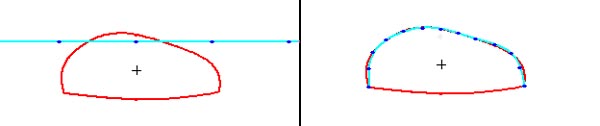
设定控制截面的曲线默认形状时还有一选项,由下拉莱单"类型"控制,共有三个选项:
Fit Upper 2:在鞋楦模型上部均匀分布控制点,但是端部控制点加倍;
Cut bottom:在鞋楦模型底部水平切线上均匀分布控制点。
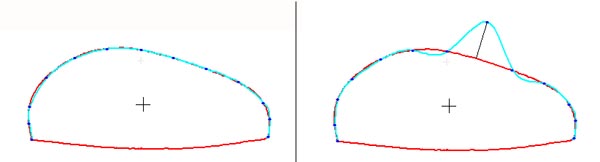
(1)首先选择一个控制截面,例如190号截面(片):鼠标点击"表面设计"对话页左上方左边第3片号栏(190),当前片自动设为190,见左下图。
(2)在正视图中,移动鼠标到你想改变位置的一个节点,按下鼠标左键不松开,然后移动鼠标来改变节点的位置。程序右下角的状态栏中实时显示鼠标的运动:dx=水平移动量;dy=垂直移动量;ds=直线移动量。节点移动前后的横截面(T)视图见下图。(注:本例是一个操作演示,没有鞋楦设计意义。)
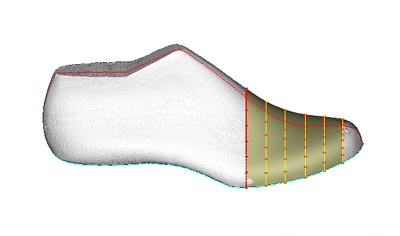
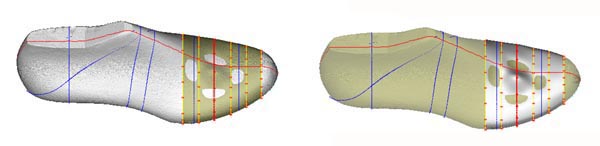
要显示用户所设计的表面形状,先点击"表面设计"对话页上"更新"按钮。用户设计的表面将在实体视图中显示,见下左图。如果实体视图中沒有显示用户设计的表面,请点击"表面设计"对话页上"显示"按钮。
在用户完成表面形状设计后,最后一步是将设计表面应用于鞋楦模形上。在对鞋楦模形做改动前,用户要设定以下选项:
(1)后缘过渡:(位于"表面设计"对话页左上角)勾选此项,设计表面与鞋楦模形在鞋跟方向光滑过渡;
(2)前缘过渡:(位于"后缘过渡"右边)勾选此项,设计表面与鞋楦模形在鞋头方向光滑过渡;
(3)修改类型下拉菜单有两个选项:
Fit curve:(调整曲线)用新设计表面替代鞋楦模形原有的表面,常用于鞋楦模形上表面设计;
Cut curve:(切割曲线)用新设计表面去切割鞋楦模形,常用于鞋楦模形底部设计。