(鞋楦灵)文件导入及导出
本文介绍鞋楦设计/加工软件LastWizard(鞋楦灵)的文件导入及导出功能。导入及导出文件可以是其他CAD程序创建的模型文件或激光扫描仪创建的模型文件。程序支持一种最常见STL文件格式(二进制格式)。导入及导出文件也可以是OBJ格式。这是一种基于ASCII码的文件格式,广泛应用于不同的程序或设备之间交换表示三维物体几何形状的网格数据。本文介绍如何导入及导出STL或OBJ文件。笔者假设读者至少学完了本鞋楦设计教程目录中的前三篇,并已掌握使用该程序的基本技能。
(1)导入STL文件(或OBJ文件)
(1)导入STL文件(或OBJ文件)
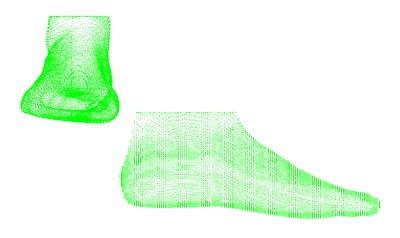
点击菜单"文件->新模型"命令打开一个新文件。 点击菜单"文件->导入网格数据"命令显示打开文件对话页。选择一个导入模型文件名,例如Sample文件夹中的样本文件"normal_man_lf.obj",然后点击"打开"(Open)。在网格视图中显示导入的数据,如右图所示。 提示:将键盘设为英文(EN),按键盘上的 "<" 或 ">" 键的可以旋转模型。按键盘上的"x"键可轮换xyz轴方向。 |
 |
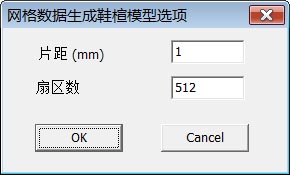
(2)生成鞋楦模型 点击菜单"文件->网格数据生成鞋楦模型"命令,程序显示"网格数据生成鞋楦模型选项"对话页,如右图所示。 选择合适的片距和与扇区数。一般来说片距=1mm,扇区数=512可以实现满意的采样精度。从理论上讲片距越小、扇区数越大,采样精度越高。但不一定有实际意义。 |
 |
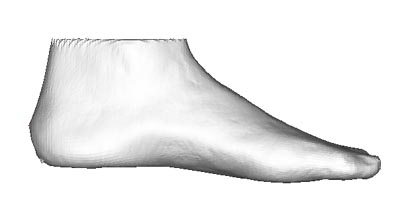
单击"确定"(OK)按键完成网格数据生成鞋楦模型操作。新生成的鞋楦模型如右图所示。 请注意:实体鞋楦模型视图可能在网格视图后面。你可能需要移动网格视图才能看到实体视图。 |
 |
(3)导出STL文件(或OBJ文件)
在打开一个鞋揎模型后,点击菜单"文件->导出网格数据"。如果你已经导入或生成过网格数据,程序会提示:是生成新的网格数据然后保存,还是保存当前的网格数据。在你做出选择后,程序显示选择文件对话页。你可以选择或输入你要的文件名及文件扩展名(即选择输出文件格式:STL或OBJ),然后点击‘保存’(Save)完成模型导出。
要查看更多教程,点击 鞋楦设计教程目录。