
(鞋楦灵)地标
本文介绍鞋楦设计/加工软件LastWizard(鞋楦灵)的地标和它的相关操作。地标是带标名的实体模型上的点,可以和模型一同保存,用于识别模型上的一个或多个兴趣点。笔者假设读者至少学完了本鞋楦设计教程目录中的前三篇,并已掌握使用该程序的基本技能。
所有和地标相的关操作可用菜单"地标"下的命令,包括:
A. 创建地标
B. 删除地标
C. 地标改名
D. 删除所有地标
E. 保存地标
F. 加载地标
点击菜单"地标->创建地标",程序显示"程序在'创建地标'模式,鼠标双击实体模型添加地标。" 注意:地标不可重名。 |
|
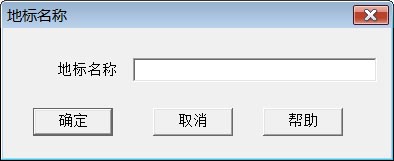
| 点击菜单"地标->删除地标",程序显示右图所示对话页。在"地标名称"下拉菜单中,选择一个要删除地标,然后点击"确定"按钮删除地标。 | 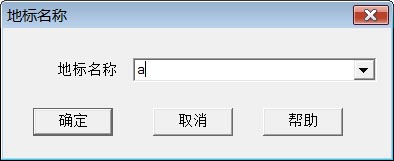 |
| 点击菜单"地标->地标改名",程序显示右图所示对话页。在"旧名称"下拉菜单中,选择一个要改名的地标,例如a,在"新名称"栏中填入新名称,例如a1,然后点击"确定"按钮完成地标改名。 | 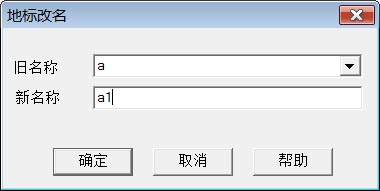 |
点击菜单"地标->删除所有地标",程序显示信息"你确定要删除所有地标吗?"
在用户点击"Yes"按钮后,程序删除当前模型中所有地标。
点击菜单"地标->保存地标",程序显示保存文件对话页,用户输入文件名,点击"保存"(Save)按钮完成操作。用户可用本命令将当前模型中所有地标保存在用户选择的文件中。
点击菜单"地标->加载地标",程序显示打开文件对话页,用户选择文件名,点击"打开"(Open)按钮完成操作。在用户可用本命令将文件中的所有地标加载到当前模型中。
注意:程序在加载地标前将清除当前模型中所有地标。
要查看更多教程,点击 鞋楦设计教程目录

© 2021 ElmBridge. All Rights Reserved